Cursor使用教程新手入门:从安装到上手的完整指南(2026版)
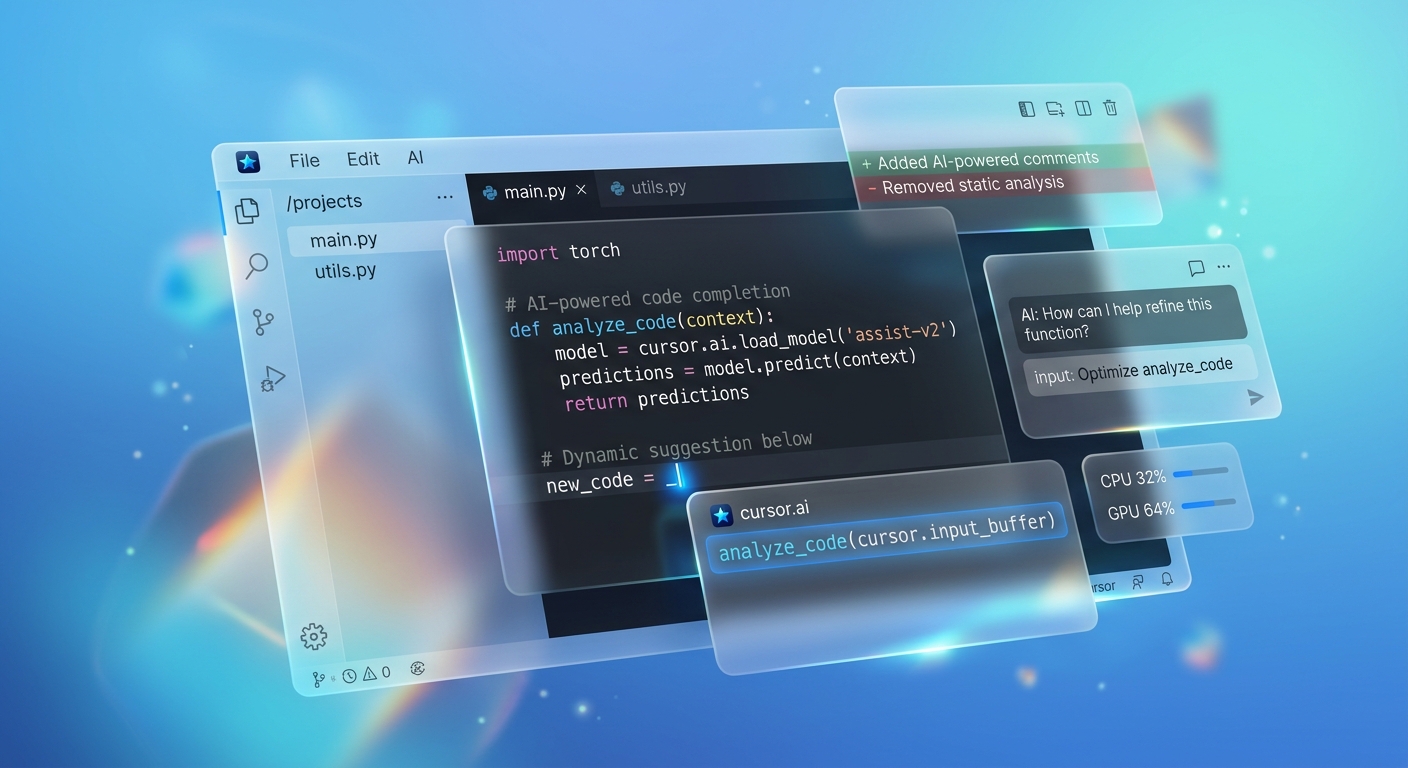
Cursor使用教程新手入门:从安装到上手的完整指南(2026版)
刚听说 Cursor 但不知道从哪里开始?这篇 Cursor 使用教程新手入门指南,从下载安装到核心功能,一步一步带你搞定。
Cursor 是目前最受开发者欢迎的 AI 编程编辑器之一,它把 GPT-4、Claude 3.7 等顶级大模型直接内置进编辑器,让你写代码时随时有 AI 帮忙。不管你是有几年经验的开发者,还是刚开始学编程的新手,Cursor 都能显著提升你的效率。
一句话总结: Cursor = VS Code 的界面 + 顶级 AI 模型的能力,免费版够日常使用,Pro 版 $20/月适合重度用户。
Cursor 是什么?为什么值得学
与 VSCode 的关系
Cursor 不是从零开发的编辑器,它是基于 VS Code 源码深度定制的 AI 增强版本。这意味着:
- 你在 VS Code 里用过的所有插件,Cursor 里基本都能用
- 快捷键、界面布局、主题配色几乎一模一样
- 从 VS Code 迁移过来几乎没有学习成本
简单说,如果你用过 VS Code,打开 Cursor 的第一感觉就是”这不就是 VS Code 吗”——但当你开始用 AI 功能,才会发现差距有多大。
支持的 AI 模型
Cursor 内置了多个主流大模型,你可以在对话框里随时切换:
- Claude 3.7 Sonnet(Anthropic):代码理解能力强,推理准确,目前最多人用
- GPT-4o(OpenAI):响应快,适合日常补全和问答
- GPT-4o mini:速度最快,消耗 token 少,适合简单任务
- Gemini 1.5 Pro(Google):上下文窗口大,处理长文件有优势
- DeepSeek R1:国产模型,中文理解好,部分场景表现出色
不同模型消耗的”快速请求”额度不同,Claude 3.7 和 GPT-4 属于高级模型,消耗更多额度。
适合人群
Cursor 适合以下几类人:
- 有 VS Code 使用经验的开发者:迁移成本几乎为零,AI 能力直接拉满
- 学编程的学生:AI 可以解释代码、帮你 debug,学习效率翻倍
- 全栈独立开发者:Agent 模式可以帮你自动完成大段功能开发
- 非技术背景但需要写脚本的人:用自然语言描述需求,AI 帮你生成代码
如果你想了解 Cursor 和其他 AI 编程工具的横向对比,可以参考这篇 2026年最佳AI编程助手全面评测:6款横向对比(含国产),里面有详细的功能和价格对比。
下载与安装 Cursor
官网下载
访问 cursor.com 点击 Download,根据你的系统选择对应版本:
- macOS:下载
.dmg文件,拖入 Applications 文件夹 - Windows:下载
.exe安装包,双击运行,一路 Next - Linux:Ubuntu/Debian 用
.deb,Fedora/Red Hat 用.rpm
安装完成后首次启动会引导你完成初始配置,整个过程大约 3-5 分钟。
账号注册
Cursor 需要账号才能使用 AI 功能:
- 打开 Cursor,点击右上角 Sign In
- 支持 Google 账号、GitHub 账号一键登录,也可以用邮箱注册
- 注册后自动进入 Hobby(免费)计划,无需绑定信用卡
从 VSCode 迁移
这是 Cursor 做得最贴心的地方之一。首次启动时会弹出迁移向导,点击”Import VS Code Settings”,Cursor 会自动导入:
- 已安装的所有插件
- 主题和配色方案
- 键盘快捷键配置
- 工作区设置
如果错过了引导,也可以手动操作:打开命令面板(Ctrl+Shift+P / Cmd+Shift+P),搜索”Import VS Code Settings”。
中文界面设置
Cursor 默认是英文界面,设置中文只需两步:
- 按
Ctrl+Shift+P(Mac 用Cmd+Shift+P)打开命令面板 - 输入
Configure Display Language,选择zh-cn,重启编辑器
如果找不到中文语言包,在插件市场搜索”Chinese (Simplified) Language Pack”安装即可。
界面全览:认识四大区域
文件区(左侧边栏)
左侧边栏和 VS Code 完全一致,包含:
- 资源管理器:项目文件树,右键可新建文件/文件夹
- 搜索:全局搜索代码内容
- 源代码管理:Git 操作面板
- 插件市场:安装/管理扩展
编辑区(中央主区域)
这是你写代码的主战场。Cursor 在这里增加了几个 VS Code 没有的能力:
- 光标停留时会出现 AI 补全建议(灰色文字),按
Tab接受 - 选中代码后按
Ctrl+K,可以直接用自然语言描述修改需求 - 代码行旁边会出现 AI 操作按钮
AI 工作区(右侧 Chat 面板)
按 Ctrl+L(Mac:Cmd+L)打开,这是你和 AI 对话的地方。支持三种模式:
- Ask 模式:问问题,AI 给答案,不直接修改代码
- Edit 模式:AI 直接在编辑器里修改代码,你审核后接受或拒绝
- Agent 模式:AI 自主规划并执行多步骤任务
控制台(底部终端)
和 VS Code 一样,Ctrl+反引号 打开终端。Cursor 在这里额外支持 AI 辅助命令生成——不记得某个命令怎么写?直接问 AI。
核心功能一:Tab 智能补全
触发方式
Tab 补全是 Cursor 最基础也最高频的功能。当你在编辑区写代码时,Cursor 会实时分析上下文,自动在光标后显示灰色的补全建议。
- 接受补全:按
Tab - 拒绝补全:按
Esc或继续打字 - 接受单词:按
Ctrl+→(只接受下一个单词,不接受整行)
多行补全
Cursor 的 Tab 补全不只是单行,它能预测你接下来要写的多行代码。比如你写了一个函数签名,它会自动补全整个函数体:
# 你输入:
def calculate_discount(price, discount_rate):
    # Cursor 自动补全:
    if discount_rate < 0 or discount_rate > 1:
        raise ValueError("Discount rate must be between 0 and 1")
    return price * (1 - discount_rate)
使用技巧
几个让 Tab 补全更好用的习惯:
- 写注释再写代码:先用中文注释描述你要做什么,Cursor 会根据注释生成代码
- 函数命名要清晰:函数名越语义化,补全越准确
- 不要急着按 Tab:等 0.5 秒让 AI 生成完整建议,再决定接不接受
- 用
Ctrl+→部分接受:如果补全建议只有前半段是你想要的,用这个快捷键逐词接受
核心功能二:Chat 对话模式
打开方式
按 Ctrl+L(Mac:Cmd+L)打开右侧 Chat 面板。你可以在这里用自然语言和 AI 对话,问任何关于代码的问题。
Chat vs Agent 区别
Cursor 0.46 版本之后,把所有对话模式整合进了同一个面板,通过下拉菜单切换:
| 模式 | 适用场景 | 是否修改代码 | 消耗额度 |
|---|---|---|---|
| Ask | 提问、解释代码、学习概念 | 否 | 低 |
| Edit | 修改特定文件或代码段 | 是(需确认) | 中 |
| Agent | 复杂多步骤任务、新功能开发 | 是(自主执行) | 高 |
模型选择
在 Chat 面板顶部可以切换模型。日常推荐:
- Claude 3.7 Sonnet:代码任务首选,理解能力强
- GPT-4o mini:快速问答,省额度
- GPT-4o:需要更强推理时用
@ 引用语法
@ 是 Cursor Chat 里最强大的功能之一,让你精确控制 AI 的上下文:
@文件名        # 引用特定文件
@文件夹        # 引用整个文件夹
@代码符号      # 引用函数、类、变量
@Docs          # 引用已索引的外部文档
@Web           # 让 AI 搜索网络获取最新信息
@Git           # 引用 Git 提交记录或 diff
举个实际例子:
@utils.py 这个文件里的 parse_date 函数有 bug,
帮我找出来并修复,要兼容 ISO 8601 格式
这样 AI 就能精确定位到你说的文件和函数,而不是在整个项目里乱猜。
想写出更好的 AI 提示词,可以参考 AI提示词技巧完全指南,里面有很多实用的 Prompt 写法。
核心功能三:Agent 自主编程模式
适用场景
Agent 模式是 Cursor 最”重型”的功能,适合这些场景:
- 从零搭建一个新功能模块
- 重构一段复杂的旧代码
- 根据需求文档自动生成项目骨架
- 批量修改多个文件中的相同问题
简单的代码修改用 Edit 模式就够了,不要什么都上 Agent,会浪费额度。
启动方式
- 按
Ctrl+L打开 Chat 面板 - 在模式下拉菜单选择 Agent
- 用自然语言描述你的需求,越具体越好
示例 Prompt:
帮我在这个 Express 项目里添加用户认证功能:
- 使用 JWT token
- 包含注册、登录、登出接口
- 密码用 bcrypt 加密
- 在 /routes/auth.js 里实现,并更新 app.js 的路由配置
过程干预
Agent 执行过程中你可以随时介入:
- 暂停:点击 Stop 按钮,查看当前进度
- 修正方向:直接在对话框里补充说明
- 接受/拒绝:每次文件修改都会显示 diff,你可以逐个确认
建议开启”Ask before running terminal commands”选项(在 Cursor Settings → Features 里),这样 Agent 在执行终端命令前会先问你,避免意外操作。
token 消耗说明
Agent 模式会消耗更多的”快速请求”额度,因为它需要多轮对话来规划和执行任务。免费版每月有限额,建议:
- 简单任务用 Ask/Edit 模式
- 复杂任务才启动 Agent
- 用 GPT-4o mini 处理不需要高智能的步骤
Cursor 快捷键速查表
10 个核心快捷键
| 功能 | Windows/Linux | macOS |
|---|---|---|
| 打开 Chat 面板 | Ctrl+L | Cmd+L |
| 内联编辑(选中代码后) | Ctrl+K | Cmd+K |
| 接受 Tab 补全 | Tab | Tab |
| 拒绝补全 | Esc | Esc |
| 命令面板 | Ctrl+Shift+P | Cmd+Shift+P |
| 全局搜索 | Ctrl+Shift+F | Cmd+Shift+F |
| 快速打开文件 | Ctrl+P | Cmd+P |
| 打开终端 | Ctrl+反引号 | Ctrl+反引号 |
| 跳转到定义 | F12 | F12 |
| 新建 Chat 会话 | Ctrl+Shift+L | Cmd+Shift+L |
自定义绑定
如果默认快捷键和你的习惯冲突,可以自定义:
- 打开命令面板,搜索 “Open Keyboard Shortcuts”
- 找到对应功能,双击修改
- 也可以直接编辑
keybindings.json文件
// keybindings.json 示例
[
  {
    "key": "ctrl+shift+a",
    "command": "aichat.newchataction"
  }
]
免费版 vs Pro 版:该不该付费?
Hobby 版限制
Cursor 的免费 Hobby 版提供:
- 无限次 Tab 代码补全(基础模型)
- 每月 2000 次代码补全(高级模型)
- 每月 50 次慢速高级模型请求(GPT-4、Claude 等)
- 基础 Chat 和 Edit 功能
对于偶尔用用、学习目的、或者小项目来说,免费版基本够用。
Pro 版价格
Pro 版每月 $20(约 145 元人民币),包含:
- 无限次 Tab 补全(含高级模型)
- 每月 500 次快速高级模型请求
- 无限次慢速高级模型请求
- 完整 Agent 模式
- 优先响应速度
Business 版每月 $40/人,增加了团队管理、SSO 登录、使用统计等企业功能。
学生免费申请
Cursor 提供学生免费计划,用 .edu 邮箱注册后可申请 Pro 版一年免费使用。申请入口在官网 Pricing 页面底部。
实测结论
| 用户类型 | 建议 |
|---|---|
| 学习编程的学生 | 先用免费版,有 .edu 邮箱申请学生免费 Pro |
| 业余项目开发者 | 免费版够用,月底额度不够再考虑升级 |
| 全职开发者 | Pro 版值得,每天用几小时很快回本 |
| 团队使用 | Business 版,有管理功能 |
$20/月对于每天都在写代码的开发者来说,省下来的时间远超这个成本。但如果你一周只偶尔用几次,免费版完全够。
新手常见问题与避坑指南
连接问题
国内用户最常遇到的问题是 AI 功能无法使用,通常是网络原因。解决方法:
- 确保网络能访问 OpenAI/Anthropic 的 API
- 在 Cursor Settings → Network 里可以配置代理
- 如果公司网络有限制,可以尝试手机热点
Prompt 写法
新手最常犯的错误是 Prompt 太模糊。对比一下:
❌ 差的写法:帮我优化这段代码
✅ 好的写法:这段 Python 函数处理大文件时内存占用过高,帮我改成流式读取,保持原有的错误处理逻辑不变
具体说明:当前问题是什么、期望结果是什么、有什么约束条件。
.cursorrules 配置
.cursorrules 是放在项目根目录的配置文件,用来告诉 AI 这个项目的规范和偏好:
# .cursorrules 示例
你是一个 Python 后端开发专家。

项目规范:
- 使用 Python 3.11+
- 遵循 PEP 8 代码风格
- 所有函数必须有类型注解
- 错误处理使用自定义异常类
- 注释用中文

禁止:
- 不要使用 print 调试,用 logging
- 不要硬编码配置项,统一放 config.py
建议把 .cursorrules 加入 Git 版本控制,这样团队所有人都能用同一套规范。
上下文不足处理
当项目文件很多时,AI 可能因为上下文不足而给出不准确的回答。解决方法:
- 用
@文件名明确指定相关文件 - 把核心架构文档放进
.cursorrules - 用
@Docs引用外部文档 - 把大任务拆成小任务,分步执行
进阶技巧
外部文档知识库
用 @Docs 可以让 AI 参考特定的技术文档,不再依赖训练数据里可能过时的信息:
- 在 Chat 里输入
@Docs,选择 “Add new doc” - 输入文档 URL(比如 React 官方文档、你们公司的 API 文档)
- Cursor 会自动爬取并索引
- 之后对话时用
@文档名引用
这对于使用较新框架或内部 API 的项目特别有用。
Rules 最佳实践
除了 .cursorrules,Cursor 还支持全局 Rules(对所有项目生效):
- 打开 Cursor Settings → Rules → User Rules
- 在这里写你的个人偏好,比如”回复用中文”、“代码注释用中文”
项目级 .cursorrules 优先级高于全局 Rules,两者可以叠加使用。
结合 Git 工作流
Cursor 和 Git 配合使用效率更高:
- 用
@Git引用最近的 commit,让 AI 了解最近的改动 - 写完代码后,让 AI 帮你生成 commit message:在 Chat 里输入”根据这次的改动帮我写一个 commit message”
- 代码 review 时,把 diff 粘贴给 AI,让它指出潜在问题
总结:新手学习路径建议
第一周
目标:熟悉基本操作,建立使用习惯
- Day 1-2:完成安装和配置,把现有项目导入 Cursor
- Day 3-4:专注练习 Tab 补全,感受 AI 辅助的节奏
- Day 5-7:开始用 Chat Ask 模式,遇到不懂的代码就问 AI
不要一开始就用 Agent 模式,先把基础功能用熟。
第二周
目标:掌握核心 AI 功能,提升实际效率
- 练习用
Ctrl+K做内联编辑 - 学会用
@语法精确引用上下文 - 配置项目的
.cursorrules文件 - 尝试用 Edit 模式完成一个完整的小功能
长期规划
- 建立自己的 Prompt 模板库,把常用的需求描述方式记录下来
- 学习 Agent 模式的最佳实践,知道什么时候该用、什么时候不该用
- 关注 Cursor 的更新日志,新功能迭代很快
- 加入 Cursor 社区(Discord、Reddit),看别人的使用技巧
掌握 Cursor 使用教程新手入门的核心之后,你会发现编程效率的提升不是一点点——很多开发者反馈,熟练使用 Cursor 之后,日常开发速度提升了 30%-50%。
FAQ:常见问题解答
Q:Cursor 免费版够用吗?
对于学习和轻度使用完全够。免费 Hobby 版每月提供 2000 次高级模型补全和 50 次快速请求,日常学习、小项目开发基本不会超额。如果你每天都在用 Cursor 做正式项目,Pro 版的 $20/月很快就能通过节省的时间回本。
Q:Cursor 支持中文吗?
支持。界面可以通过安装”Chinese (Simplified) Language Pack”插件汉化。AI 对话本身就支持中文输入和中文回复,在 .cursorrules 里加一句”请用中文回复”,AI 就会默认用中文交流。
Q:Cursor 和 VSCode 有什么区别?
Cursor 基于 VS Code 源码开发,界面和操作几乎一样,VS Code 的插件在 Cursor 里基本都能用。核心区别是 Cursor 深度集成了 AI 能力:Tab 智能补全、Chat 对话、Agent 自主编程这些功能是 VS Code 原生没有的(VS Code 需要装 Copilot 插件才有类似功能,但体验不如 Cursor 原生集成)。
Q:Cursor 适合零基础学编程吗?
适合,但有前提。Cursor 的 AI 可以解释代码、帮你 debug、生成示例,对学习很有帮助。但建议先学会基本的编程概念,不要完全依赖 AI 生成代码而不理解原理。最好的用法是:自己先尝试写,遇到问题再问 AI,而不是直接让 AI 全部生成。
Q:.cursorrules 是什么?
.cursorrules 是放在项目根目录的纯文本文件,用来给 AI 设定项目级别的规则和上下文。比如指定编程语言版本、代码风格规范、禁止使用的写法、回复语言等。有了它,AI 每次回答都会遵循这些规范,不需要每次对话都重复说明。建议每个项目都配置一个,并纳入 Git 管理。
如果这篇文章对你有帮助,欢迎收藏备用。有问题或者用过其他工具想分享,欢迎在评论区留言。